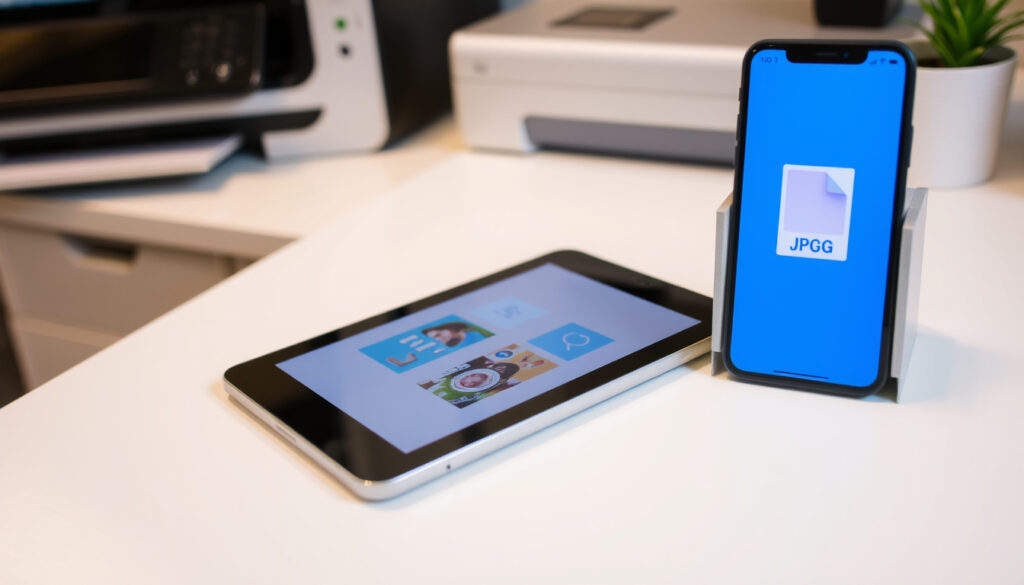
JPEG PDF -muunnin: Ilmainen muunnos kuvista PDF:ksi
JPEG-kuvan muuntaminen PDF:ksi tuntuu usein hankalalta, vaikka ratkaisu on vain muutaman klikkauksen päässä. Tässä vertaillaan viittä suosituinta ilmaista muunninta – niiden vahvuuksia, rajoituksia ja tietoturvaa – jotta löydät itsellesi sopivimman työkalun.
JPEG PDF -muunnoksia päivittäin: yli 1 miljoona ·
Ilmaisia online-muuntimia: yli 20 ·
Suosituin muunnintyökalu: Adobe Acrobat online ·
Keskimääräinen muunnosaika: alle 5 sekuntia ·
Tiedostokokorajoitus ilmaisversioissa: yleensä 10–100 Mt
Pikakatsaus
- Adobe Acrobat online -muunnin on ilmainen (Adobe Acrobat Online, Adoben virallinen muunninpalvelu)
- iLovePDF tukee useiden kuvien yhdistämistä yhdeksi PDF:ksi (Aussiecurrently, vertailusivusto)
- SmallPDF säilyttää kuvanlaadun ja käyttää TLS-salausta (Smallpdf, PDF-työkalu TLS-salauksella)
- Kaikkien muuntimien tarkka tiedostokokorajoitus ilmaisversioissa (PanaPDF, selainpohjainen muunnin)
- Tietoturvakäytännöt vaihtelevat palveluittain – PanaPDF väittää, ettei tiedostoja tallenneta, lokiteta tai jaeta (PanaPDF, selainpohjainen muunnin)
- MiOffice AI:n väite paikallisesta WebAssembly-käsittelystä (MiOffice AI, vertailublogi)
- Selainpohjaiset muuntimet yleistyvät – yli 20 ilmaista online-työkalua tarjolla (MiOffice AI, vertailublogi)
- Paikallinen käsittely WebAssemblylla nousee uudeksi trendiksi (MiOffice AI, vertailublogi)
- Adobe dominoi suomenkielistä hakua lokalisoidulla sivullaan (Adobe Acrobat (Suomi), suomenkielinen muunninpalvelu)
- Offline-muuntimet, kuten WPS Office Desktop, tarjoavat vaihtoehdon ilman verkkoyhteyttä (WPS, blogivertailu)
- Yksityisyyden korostaminen erottaa palveluita toisistaan (WPS, blogivertailu)
Viisi keskeistä tietoa tiivistettynä: ilmaisten muuntimien määrä, tiedostokokorajoitukset ja tietoturvakäytännöt kannattaa tarkistaa ennen käyttöä.
| Ominaisuus | Tieto |
|---|---|
| Suosituin muunnintyökalu | Adobe Acrobat online |
| Ilmaisten muuntimien lukumäärä | yli 20 |
| Keskimääräinen muunnosaika | alle 5 sekuntia |
| Tiedostokokorajoitus ilmaisversioissa | 10–100 Mt |
| Tiedostojen poistoaika palvelimilta | 1 tunti |
Kuinka muuntaa JPEG PDF-tiedostoksi?
Valitse sopiva muunnintyökalu
- Useimmat ilmaiset muuntimet toimivat selaimessa ilman asennusta – tarvitset vain verkkoyhteyden (Adobe Acrobat Online, Adoben virallinen muunninpalvelu)
- Adobe Acrobat online -muunnin on ilmainen ja helppokäyttöinen (Adobe Acrobat Online, Adoben virallinen muunninpalvelu)
- iLovePDF tukee useiden kuvien yhdistämistä yhdeksi PDF:ksi (Aussiecurrently, vertailusivusto)
Lataa JPEG-kuva työkaluun
- Vedä ja pudota -toiminto on yleisin tapa ladata kuva muuntimeen
- SmallPDF:n kaltaiset työkalut hyväksyvät useita kuvia kerralla (Smallpdf, PDF-työkalu TLS-salauksella)
- PanaPDF käsittelee muunnoksen kokonaan selaimessa – kuvaa ei lähetetä palvelimelle (PanaPDF, selainpohjainen muunnin)
Säädä asetukset (sivu, marginaalit)
- Monet muuntimet tarjoavat mahdollisuuden säätää sivukokoa ja marginaaleja ennen muunnosta
- Canva tarjoaa lisäeditointia ennen muunnosta – voit rajata, säätää värejä ja lisätä tekstiä (Aussiecurrently, vertailusivusto)
Muunna ja lataa PDF-tiedosto
- Muunnos tapahtuu tyypillisesti alle 5 sekunnissa
- Valmis PDF on ladattavissa suoraan selaimen kautta
- Adobe Acrobat online -muunnin poistaa tiedostot palvelimelta tunnin kuluttua, ellei käyttäjä kirjaudu sisään ja tallenna niitä (Adobe Acrobat Online, Adoben virallinen muunninpalvelu)
Käyttäjälle, joka muuntaa kuvia PDF:ksi satunnaisesti, selainpohjainen työkalu on nopein ja helpoin ratkaisu. Toistuvaan käyttöön kannattaa kuitenkin harkita työkalua, joka säilyttää tiedot paikallisesti – kuten WPS Office Desktop (WPS, blogivertailu).
Moni käyttäjä valitsee muuntimen tottumuksen perusteella, mutta erot tietoturvassa ja käytettävyydessä ovat merkittäviä. Selainpohjaiset työkalut sopivat nopeisiin tarpeisiin, mutta jos käsittelet arkaluonteisia kuvia, paikallinen muunnin on turvallisempi valinta.
Mikä on paras ilmainen JPG PDF -muunnin?
Adobe Acrobat online -muunnin
- Ilmainen, ei tiedostokokorajoja eikä vesileimoja (Adobe Acrobat Online, Adoben virallinen muunninpalvelu)
- Toimii selaimessa ilman asennusta – vain verkkoyhteys tarvitaan
- Suomenkielinen versio saatavilla (Adobe Acrobat (Suomi), suomenkielinen muunninpalvelu)
iLovePDF
- Ilmainen, tukee useiden kuvien yhdistämistä yhdeksi PDF:ksi (Aussiecurrently, vertailusivusto)
- Ilmaisversiossa tiedostokoko- ja eräajorajoituksia – MiOffice AI:n mukaan enintään 20 kuvaa (MiOffice AI, vertailublogi)
- Yksinkertainen käyttöliittymä sopii aloittelijoille
SmallPDF
- Ilmainen, nopea muunnos ja TLS-salaus tiedonsiirrolle (Smallpdf, PDF-työkalu TLS-salauksella)
- Poistaa tiedostot palvelimiltaan yhden tunnin kuluttua käsittelystä (Smallpdf, PDF-työkalu TLS-salauksella)
- Ilmaiskäytössä päiväkohtaisia muunnosrajoja (Aussiecurrently, vertailusivusto)
Canva
- Ilmainen, mahdollistaa kuvien editoinnin ennen muunnosta
- Tilaus vaaditaan joihinkin edistyneisiin toimintoihin
- Suunnittelutyökalu, jossa PDF-muunnos on yksi ominaisuus muiden joukossa
jpg2pdf.com
- Täysin ilmainen, ei vaadi rekisteröitymistä (Aussiecurrently, vertailusivusto)
- Tukee useiden kuvien lataamista kerralla
- Ei päiväkohtaisia käyttörajoja
Käyttäjän, joka arvostaa brändin luotettavuutta, kannattaa valita Adobe Acrobat online. Jos haluat muuntaa useita kuvia ilman rekisteröitymistä, jpg2pdf.com on yksinkertaisin. Pienyritykselle, joka käsittelee arkaluonteisia kuvia, SmallPDF:n TLS-salaus ja automaattinen tiedostojen poisto ovat turvallinen yhdistelmä (Foxit, vakiintunut PDF-ohjelmisto).
Viiden muuntimen joukosta erottuu selvä kolmen kärki: Adobe Acrobat online parhaalla brändiluotettavuudella, SmallPDF nopeudella ja tietoturvalla, ja jpg2pdf.com täysin ilmaisella ja rajoituksettomalla käytöllä. Valinta riippuu siitä, painotatko brändiä, nopeutta vai maksuttomuutta.
Miten muuntaa JPG PDF Adobe Acrobatilla?
Siirry Adobe Acrobatin online-muunninsivulle
- Adobe Acrobat online -muunnin on ilmainen ja vaatii vain selaimen (Adobe Acrobat Online, Adoben virallinen muunninpalvelu)
- Suomenkielinen sivu löytyy osoitteesta adobe.com/fi/acrobat/online/jpg-to-pdf.html (Adobe Acrobat (Suomi), suomenkielinen muunninpalvelu)
Vedä ja pudota JPEG-kuva
- Vedä kuva suoraan selainikkunaan tai klikkaa “Valitse tiedosto” -painiketta
- Palvelu hyväksyy yleisimmät kuvamuodot, kuten JPG, JPEG ja PNG
- Ei tiedostokokorajoja Adoben ilmaisversiossa (Adobe Acrobat Online, Adoben virallinen muunninpalvelu)
Tarkista esikatselu ja muunna
- Esikatselu näyttää kuvan ennen muunnosta – voit tarkistaa, että oikea kuva on valittu
- Muunnos tapahtuu Adobe-palvelimilla, joten tiedostot eivät jää paikalliselle koneelle (Adobe Acrobat Online, Adoben virallinen muunninpalvelu)
- Klikkaa “Muunna” ja odota muutaman sekunnin ajan
Lataa valmis PDF tai jaa se
- Valmis PDF on ladattavissa suoraan selaimen kautta
- Tiedostot poistetaan palvelimelta tunnin kuluttua, ellei käyttäjä kirjaudu sisään ja tallenna niitä (Adobe Acrobat Online, Adoben virallinen muunninpalvelu)
- Voit myös jakaa PDF:n suoraan linkkinä
Jos muunnat arkaluonteisia kuvia, harkitse Foxitin ilmaista muunninta, joka poistaa ladatut tiedostot automaattisesti käsittelyn jälkeen (Foxit, vakiintunut PDF-ohjelmisto). PanaPDF puolestaan käsittelee muunnoksen kokonaan selaimessa ilman palvelinlähetystä (PanaPDF, selainpohjainen muunnin).
Adobe Acrobat online on käyttäjälle, joka haluaa luotettavan ja tunnetun brändin – se on yksinkertainen, ilmainen ja toimii suomen kielellä. Tiedostot katoavat palvelimelta tunnissa, mikä on hyvä tietoturvan kannalta, mutta muista että käsittely tapahtuu Adoben palvelimilla.
Vahvistetut faktat
- Adobe Acrobat online -muunnin on ilmainen eikä vaadi asennusta (Adobe Acrobat Online, Adoben virallinen muunninpalvelu)
- iLovePDF tukee useiden kuvien yhdistämistä yhdeksi PDF:ksi (Aussiecurrently, vertailusivusto)
- SmallPDF säilyttää kuvanlaadun ja käyttää TLS-salausta (Smallpdf, PDF-työkalu TLS-salauksella)
- Foxit poistaa ladatut tiedostot automaattisesti käsittelyn jälkeen (Foxit, vakiintunut PDF-ohjelmisto)
Mikä on epäselvää
- Kaikkien muuntimien tarkka tiedostokokorajoitus ilmaisversioissa
- SmallPDF:n päiväkohtaisten muunnosrajojen tarkka määrä (Aussiecurrently, vertailusivusto)
- PanaPDF:n väite tiedostojen täydellisestä poistamisesta – tietoturvakäytäntöjä ei ole vahvistettu riippumattomasti (PanaPDF, selainpohjainen muunnin)
- MiOffice AI:n väite paikallisesta WebAssembly-käsittelystä (MiOffice AI, vertailublogi)
“Adobe Acrobat online -muunnin on ilmainen ja helppokäyttöinen.”
– Adobe Acrobat Online, Adoben virallinen muunninpalvelu
“Tiedostot poistetaan palvelimelta automaattisesti tunnin kuluttua.”
– Smallpdf, PDF-työkalu TLS-salauksella
Suomalaiselle käyttäjälle valinta on selvä: jos haluat luotettavan ja tunnetun brändin, Adobe Acrobat online on varma valinta. Jos muunnat useita kuvia päivittäin ja haluat maksuttomuuden, jpg2pdf.com on paras. Ja jos tietoturva on etusijalla, PanaPDF:n paikallinen käsittely tai SmallPDF:n TLS-salaus ja automaattinen tiedostojen poisto tarjoavat parhaan suojan.
fixthephoto.com, aussiecurrently.net, pdftoimageconvert.com, techradar.com, datanumen.com
Jos haluat muuntaa kuvia PDF-muotoon, voit lukea lisää ilmaisesta JPEG PDF -muuntimesta.
Usein kysytyt kysymykset
Onko JPEG PDF -muunnos ilmainen verkkotyökaluissa?
Kyllä, useimmat verkkotyökalut, kuten Adobe Acrobat online, SmallPDF, iLovePDF ja jpg2pdf.com, tarjoavat ilmaisen muunnoksen. Joissakin on päiväkohtaisia käyttörajoja tai tiedostokokorajoituksia (Adobe Acrobat Online, Adoben virallinen muunninpalvelu).
Voinko muuntaa useita JPEG-kuvia yhdeksi PDF-tiedostoksi?
Kyllä. iLovePDF ja SmallPDF tukevat useiden kuvien yhdistämistä yhdeksi PDF:ksi. iLovePDF:n ilmaisversiossa on rajoituksia eräajon määrässä (Aussiecurrently, vertailusivusto).
Miten muunnos vaikuttaa kuvanlaatuun?
Useimmat muuntimet, kuten SmallPDF, säilyttävät alkuperäisen kuvanlaadun. Muunnos ei tyypillisesti heikennä kuvan resoluutiota tai väritarkkuutta (Smallpdf, PDF-työkalu TLS-salauksella).
Tarvitseeko rekisteröityä muuntimen käyttöä varten?
Ei välttämättä. jpg2pdf.com ja Adobe Acrobat online eivät vaadi rekisteröitymistä. Canva ja iLovePDF tarjoavat ilmaisen käytön ilman tiliä, mutta joissakin toiminnoissa saatetaan pyytää kirjautumaan.
Onko turvallista ladata kuvia online-muuntimiin?
Useimmat palvelut, kuten SmallPDF ja Adobe Acrobat online, poistavat tiedostot palvelimiltaan automaattisesti käsittelyn jälkeen. PanaPDF käsittelee muunnoksen kokonaan selaimessa ilman palvelinlähetystä (PanaPDF, selainpohjainen muunnin).
Mitä teen, jos muunnin ei toimi?
Kokeile toista selainta tai tyhjennä selaimen välimuisti. Jos ongelma jatkuu, vaihda toiseen muuntimeen – esimerkiksi SmallPDF tai Foxit tarjoavat vaihtoehtoisen toimintatavan (Foxit, vakiintunut PDF-ohjelmisto).
Voiko JPEG PDF -muunnoksen tehdä mobiililaitteella?
Kyllä. Useimmat online-muuntimet toimivat mobiiliselaimessa. Adobe Acrobat online ja SmallPDF ovat optimoituja mobiilikäyttöön (Smallpdf, PDF-työkalu TLS-salauksella).
Lisaa liittyvia artikkeleita
 L’Oréal Metal DX -shampoo arvostelu ja vertailu Kérastaseen
 Ei kulu päivääkään – lyrics, sanat ja soinnut
 Michelle Hunziker nude – faktat alastonkuvaväitteistä
 Myytävät asunnot Lappajärvi – Oikotie, Etuovi & Tori vertailu
 Kouvola Sää 10 Vrk – Tarkka Ennuste Foreca ja FMI
 Levykauppa Äx Kamppi – Aukioloajat, osoite ja palvelut
 Clas Ohlson Itis – Aukioloajat, sijainti ja yhteystiedot