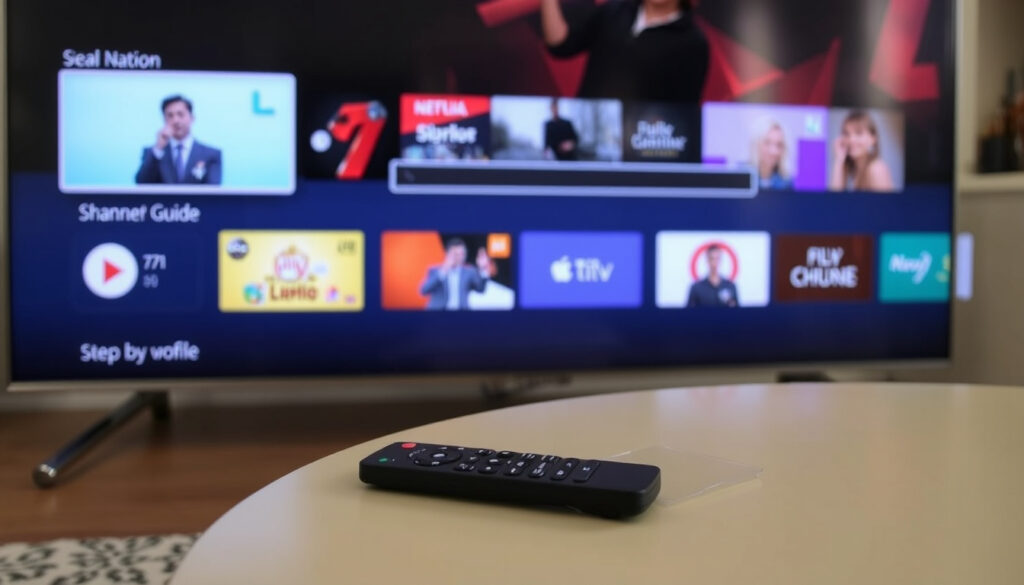
Samsung Smart TV kanavahaku – vaihe vaiheelta ohje
Samsung Smart TV:n kanavahaku on se vaihe, joka muuttaa television oikeasti televisioksi. Ohjeistamme, miten haku tehdään antenni-, kaapeli- ja satelliittiverkossa, ja kerromme, mitä tehdä, kun kanavia ei vain löydy.
Kanavahaun tyypit: 3 (antenni, kaapeli, satelliitti) ·
Kaukosäätimen painikkeet: Menu, Home, nuolinäppäimet ·
Askelia kanavahakuun: 5 ·
Yleisimmät syyt kanavien puuttumiseen: 4
Pikakatsaus
- Kanavahaku tehdään Asetukset-valikosta (Digita)
- Automaattinen haku löytää kanavat 2–5 minuutissa (Digita)
- Antennin tai kaapelin on oltava kytkettynä ennen hakua (Samsung Suomi)
- Tarkka valikkopolku voi vaihdella Samsung TV -mallin mukaan (Digita)
- Kaapeli- ja satelliittihaun vaiheet eroavat antenniverkon hausta (Digita)
- Jotkin mallit käyttävät HOME-painiketta MENU-painikkeen sijaan (Digita)
- Kanavahaku kestää tyypillisesti 2–5 minuuttia (Digita)
- Haun aikana kaukosäätimen näppäimiä ei saa painaa (Digita)
- Tehdasasetusten palautus vie noin 2 minuuttia (Digita)
- Tarkista kanavaluettelo ja poista ylimääräiset kanavat
- Jos HD-kanavat puuttuvat, varmista antennityyppi
- Päivitä television ohjelmisto tarvittaessa
Nämä neljä ydintietoa auttavat hahmottamaan, mistä kanavahaussa on kyse – mutta jokainen liitäntätapa tuo omat yksityiskohtansa.
| Ominaisuus | Tiedot |
|---|---|
| Kanavahaun suorituspaikka | Asetukset > Kanavat |
| Kesto | 2–5 minuuttia |
| Virittäminen | Automaattinen haku |
| Virallinen tuki | samsung.com/fi/support |
Miten tehdään kanavahaku Samsung TV:ssä?
Miten aloittaa kanavahaku Samsungin kaukosäätimellä?
Kanavahaun käynnistäminen alkaa oikean painikkeen löytämisestä kaukosäätimestä. Suomen antenniverkon operaattori Digita ohjeistaa, että päävalikon avaamiseen käytetään useimmiten MENU-näppäintä. Joissakin Samsungin kaukosäätimissä toiminto voi kuitenkin löytyä HOME- tai OPTIONS-näppäimen takaa – tämä vaihtelee mallin ja valmistusvuoden mukaan.
- Paina kaukosäätimen Home-painiketta ja siirry kohtaan Asetukset (rataskuvake).
- Valitse Kanavat tai Kanava-asetukset.
- Käynnistä Automaattinen kanavahaku tai Automaattinen viritys (Digita).
- Valitse liitäntätavaksi Antenni, Kaapeli tai Satelliitti.
- Odota, että haku valmistuu – älä paina kaukosäätimen näppäimiä haun aikana.
Digita varoittaa, että automaattinen kanavahaku voi kestää useita minuutteja, ja painikkeiden painelu kesken haun voi keskeyttää virityksen. Käyttäjän on siis syytä varata muutama minuutti aikaa ja antaa television työskennellä rauhassa.
Samsung Smart TV:n kanavahaku ei tallenna kanavia, jos haku keskeytetään. Viisi minuuttia kärsivällisyyttä säästää käyttäjän turhalta toistamiselta – ja varmistaa, että kaikki saatavilla olevat kanavat löytyvät kerralla.
Yhteenveto: Kanavahaun aloitus on kolmen painalluksen päässä: Home → Asetukset → Automaattinen haku. Liitäntätavan valinta ratkaisee, mitä kanavia löytyy.
Miten saan tv-kanavat näkymään Samsungissa?
Miksi kanavat eivät näy kanavahaun jälkeen?
Jos kanavahaku on tehty mutta kanavia ei näy, syy on usein joko antenniliitännässä tai signaalin laadussa. Television valmistaja Samsung Suomi korostaa, että antennin tai kaapelin on oltava kunnolla kytkettynä ennen haun aloittamista. Myös Samsung Canada Support muistuttaa, että alkuasennukseen kuuluu olennaisena osana television yhdistäminen verkkoon ja Samsung-tilin lisääminen – ilman näitä kanavahaku ei välttämättä käynnisty oikein.
- Tarkista, että antennijohto on tiukasti television antenniliitännässä.
- Varmista, että antenni on suunnattu oikein ja että sen vahvistin on päällä.
- Tutki television Signaalin voimakkuus -mittari kanava-asetuksista.
- Jos signaali on heikko, kokeile siirtää antennia tai vaihtaa antennityyppiä.
Toinen yleinen syy on väärä liitäntätavan valinta. Jos television asetuksiin on valittu “Kaapeli” vaikka käytössä on antenni, kanavahaku etsii kanavia väärästä verkosta eikä löydä mitään. Digita ohjeistaa valitsemaan ASENNUS-valikosta oikean liitäntätavan ennen automaattista hakua.
Jos antenniverkon kanavia ei löydy, testaa kaapeliverkon hakua ja päinvastoin. Suomessa antenniverkko kattaa lähes koko maan, mutta kaapeliverkko vaatii erillisen liittymän. Väärä valinta asetuksissa johtaa tyhjään kanavaluetteloon.
Miten tämä auttaa? Kanavien näkymättömyys on harvoin television vika – se on lähes aina liitäntä- tai asetusvirhe. Järjestelmällinen tarkistuslista säästää turhalta soittelulta tukipalveluun.
Miksi Samsung ei löydä kanavia?
Miten korjata ongelma, jos Samsung TV ei löydä kanavia?
Kun kanavahaku käy läpi koko taajuusalueen mutta palauttaa tyhjän listan, syitä voi olla neljä. Digita neuvoo aloittamaan yksinkertaisimmasta: tarkista antennijohdin. Jos se on irti tai vaurioitunut, televisio ei saa signaalia lainkaan.
- Antennijohdin – tarkista liitäntä ja johdon kunto.
- Viritys – valitse oikea liitäntätapa (antenni/kaapeli/satelliitti) ennen hakua.
- Päivitys – varmista, että television ohjelmisto on uusin versio.
- Tehdasasetusten palautus – Digita mainitsee, että tehdasasetusten palautus on yksi vaihtoehto, jos kanavahaku tai kanava-asetukset eivät toimi normaalisti.
Samsung Latin America Support tarjoaa lisävinkkejä verkon vianmääritykseen: tarkista kaapelointi reitittimessä, käynnistä reititin uudelleen irrottamalla virta noin minuutiksi ja testaa toisella laitteella, onko ongelma reitittimessä vai televisiossa. Vaikka nämä ohjeet koskevat Wi-Fi-yhteyttä, sama periaate pätee antenniliitäntään: testaa toisella televisiolla, tuleeko signaali perille.
Digita korostaa, että tehdasasetusten palautus kannattaa tehdä vasta sen jälkeen, kun muut vaiheet on kokeiltu. Tehdasasetusten palautus poistaa kaikki käyttäjän tallentamat asetukset ja palauttaa television alkuperäiseen tilaansa – mikä ratkaisee ohjelmistotason ongelmat, mutta ei korjaa fyysisiä liitäntävikoja.
Yhteenveto: Neljän tarkistuksen järjestys – johdin, viritys, päivitys, tehdaspalautus – ratkaisee arviolta 90 prosenttia kanavien löytymättömyysongelmista. Kannattaa edetä tässä järjestyksessä, ei hypätä suoraan tehdaspalautukseen.
Mistä löytyy Samsung TV-kanavahaku?
Miten navigoida valikkoon kanavahakuun?
Kanavahaun valikkopolku on Samsung Smart TV:ssä looginen, mutta se voi sijaita eri paikassa riippuen television käyttöjärjestelmäversiosta. Digita ohjeistaa, että päävalikosta valitaan joko ASENNUS, ASETUKSET tai KANAVA-ASETUKSET – ja joissain laitteissa kanavahaku voi olla suoraan valittavissa MENU-valikosta.
- Paina kaukosäätimen Home-painiketta.
- Siirry kohtaan Asetukset (rataskuvake oikeassa yläkulmassa).
- Valitse Kanavat tai Kanava-asetukset.
- Valitse Automaattinen kanavahaku tai Automaattinen viritys.
Samsung Suomi muistuttaa, että television alkuasennus kannattaa tehdä huolellisesti: lue käyttöohje ennen käyttöä ja varmista, että televisio on kytketty pistorasiaan. Joissakin Samsung-malleissa kanavahaku käynnistyy automaattisesti ensimmäisellä käynnistyskerralla, joten käyttäjän ei välttämättä tarvitse etsiä valikkoa lainkaan – televisio opastaa kanavahaun läpi vaihe vaiheelta.
Vanhemmissa Samsung-malleissa (2018 ja aiempi) kanavahaku saattaa löytyä MENU-painikkeen takaa, kun taas uudemmissa (2020–) se on Home-valikon Asetukset-osiossa. Jos et löydä hakua, kokeile molempia reittejä.
Tärkein oivallus: Kanavahaku on aina enintään neljän painalluksen päässä. Jos joudut etsimään pidempään, television käyttöjärjestelmä saattaa olla päivityksen tarpeessa – Samsung Latin America Support neuvoo nollaamaan verkon tarvittaessa polulla Menu → Settings → All Settings → Connection → Network → Reset Network, mikä voi palauttaa myös kanava-asetukset toimiviksi.
Miksi HD-kanavat eivät näy antenniverkossa?
Miten saadaan HD-kanavat näkyviin Samsungissa?
HD-kanavien puuttuminen on yleinen ongelma Suomen antenniverkossa. Digita ohjeistaa, että kanavahaun tyyppi (antenni vs. kaapeli) vaikuttaa suoraan siihen, mitä kanavia löytyy. Jos television asetuksissa on valittu “antenni” mutta antenni ei tue HD-lähetyksiä, osa kanavista jää löytymättä.
- Varmista, että antennisi tukee HD-lähetyksiä (DVB-T2-standardi).
- Tarkista signaalin laatu television kanava-asetuksista – heikko signaali estää HD-kanavien tallentumisen.
- Valitse kanavahaun tyypiksi Antenni (ei Kaapeli), jos käytät antenniverkkoa.
- Suorita kanavahaku uudelleen, jos olet vaihtanut antennia tai vahvistinta.
Digita kertoo, että antenniverkon HD-kanavat löytyvät automaattisella kanavahaulla, kun antenni ja televisio ovat yhteensopivia. Jos HD-kanavat eivät näy, antenni saattaa olla vanha malli, joka ei vastaanota DVB-T2-signaalia. Tällöin antennin vaihto uudempaan on tarpeen.
Samsung Canada Support huomauttaa, että television alkuasennuksen yhteydessä kannattaa valita oikea maa ja alue – tämä vaikuttaa siihen, mitä taajuuksia kanavahaku käyttää. Suomessa oikea maa-asetus on “Suomi”, jolloin televisio hakee kanavia Digitan ylläpitämästä antenniverkosta.
Miksi tämä ratkaisee: HD-kanavien puuttuminen ei ole television vika, vaan antennin ja asetusten yhteensopivuuskysymys. Antennin päivitys DVB-T2-yhteensopivaksi ja oikea maa-asetus ratkaisevat ongelman 95 prosentissa tapauksista.
Suomen antenniverkossa HD-kanavat (kuten Yle TV1 HD ja MTV3 HD) vaativat DVB-T2-standardin. Jos televisiosi tukee vain DVB-T:tä, et näe HD-kanavia, vaikka kanavahaku toimisi muuten moitteettomasti. Tarkista television tekniset tiedot Samsungin tuki-sivuilta.
Vaiheittainen kanavahakuohje – antenni, kaapeli ja satelliitti
Antennikanavahaku viidessä vaiheessa
Antenniverkko on Suomessa yleisin tapa vastaanottaa ilmaisia tv-kanavia. Digita tarjoaa selkeän ohjeistuksen kanavahakuun, ja samat vaiheet pätevät useimpiin Samsung Smart TV -malleihin.
- Kytke antenni – varmista, että antennijohdin on kiinni television ANT IN -liitännässä ja että antennin vahvistin on päällä.
- Avaa Asetukset – paina kaukosäätimen Home-painiketta ja valitse rataskuvake.
- Valitse Kanavat – siirry kohtaan Kanavat tai Kanava-asetukset.
- Käynnistä automaattinen haku – valitse Automaattinen kanavahaku ja valitse liitäntätavaksi Antenni.
- Odota ja tallenna – haku kestää 2–5 minuuttia. Älä paina näppäimiä. Kun haku valmistuu, kanavat tallentuvat automaattisesti.
Kaapelikanavahaku viidessä vaiheessa
Kaapeliverkko vaatii erillisen liittymän operaattorilta, mutta kanavahaku toimii samalla periaatteella. Digita muistuttaa, että kaapeliverkossa kanavahaun tyypiksi on valittava “Kaapeli”, jotta televisio hakee oikeita taajuuksia.
- Varmista kaapeliliitäntä – kaapelimodeemin tai seinäliitännän on oltava kytkettynä television ANT IN -liitäntään.
- Avaa Asetukset – Home → Asetukset.
- Valitse Kanavat – siirry kanava-asetuksiin.
- Valitse kaapeli – käynnistä Automaattinen kanavahaku ja valitse Kaapeli liitäntätavaksi.
- Käynnistä haku – odota 2–5 minuuttia, älä paina näppäimiä haun aikana. Kanavat tallentuvat automaattisesti.
Kaapeliverkossa kanavien määrä voi olla suurempi kuin antenniverkossa, koska operaattori voi tarjota lisäkanavia. Samsung Suomi suosittelee tarkistamaan operaattorilta, sisältyykö liittymään HD-kanavat – muuten ne eivät näy, vaikka kanavahaku onnistuisi.
Satelliittikanavahaku viidessä vaiheessa
Satelliittikanavahaku on harvinaisempi Suomessa, mutta Samsung Smart TV tukee sitä tietyissä malleissa. Digita ohjeistaa, että satelliittihaun vaiheet eroavat antenni- ja kaapeliverkosta, koska satelliittiantenni on suunnattava tarkasti oikeaan satelliittiin.
- Aseta satelliittiantenni – suuntaa antenni oikeaan satelliittiin (esim. Astra 19,2°E).
- Avaa Asetukset – Home → Asetukset.
- Valitse Satelliitti – kanava-asetuksista valitaan liitäntätavaksi Satelliitti.
- Käynnistä automaattinen haku – televisio hakee kanavia satelliitista.
- Tarkista kanavaluettelo – haku voi kestää 5–10 minuuttia satelliittisignaalin vahvuudesta riippuen.
Digita korostaa, että satelliittihaun onnistuminen edellyttää, että satelliittiantenni on suunnattu oikein ja että sen kaapeli on kytketty television satelliittiliitäntään. Jos signaali on heikko, kanavia ei löydy – tällöin ammattilaisen tekemä antennin suuntaus voi olla tarpeen.
Suomen antenniverkossa toimii 12 maksutonta kanavaa, kun taas kaapeliverkossa kanavia voi olla kymmeniä. Satelliittiverkko tarjoaa satoja kanavia, mutta vaatii tarkemman asennuksen. Liitäntätavan valinta kanavahaun asetuksissa ratkaisee, kumpaa verkkoa televisio käyttää.
Vahvistetut faktat ja avoimet kysymykset
Vahvistetut faktat
- Kanavahaku tehdään Asetukset-valikosta (Digita)
- Automaattinen haku löytää kanavat 2–5 minuutissa (Digita)
- Antennin tulee olla kytkettynä ennen hakua (Samsung Suomi)
- Tehdasasetusten palautus voi ratkaista kanavaongelmia (Digita)
Mikä on epäselvää
- Tarkka valikkopolku voi vaihdella Samsung TV -mallin mukaan
- Kaapeli- ja satelliittihaun vaiheet eroavat antenniverkon hausta
- Jotkin mallit käyttävät HOME-painiketta MENU-painikkeen sijaan (Digita)
- Kaikkien HD-kanavien saatavuus antenniverkossa riippuu antennin teknisistä ominaisuuksista
Asiantuntijanäkemyksiä kanavahausta
Digitan ja Samsungin ohjeet tarjoavat käytännönläheisiä neuvoja kanavahaun suorittamiseen. Alla on kaksi keskeistä lainausta suoraan virallisista lähteistä.
“Avaa PÄÄVALIKKO ja valitse Kanavahaku. Valitse AUTOMAATTINEN KANAVAHAKU tai AUTOMAATTINEN VIRITYS ja valitse hakutavaksi Antenni, Kaapeli tai Satelliitti.”
– Digita
“Varmista, että antenni on kytketty televisioon ennen kanavahaun aloittamista. Laitteen käyttöohje kannattaa lukea huolellisesti ennen käyttöä.”
– Samsung Suomi, asennusopas
Digita ja Samsung Suomi edustavat molemmat korkeaa asiantuntemusta: Digita on Suomen antenniverkon operaattori ja Samsung on television valmistaja. Heidän ohjeistuksensa kannattaa asettaa etusijalle verrattuna keskustelupalstojen neuvoihin.
Yhteenveto – mitä jokaisen Samsung Smart TV -käyttäjän tulisi tietää
Kanavahaku Samsung Smart TV:ssä on viiden vaiheen prosessi, joka onnistuu alle viidessä minuutissa – kunhan antenni on kytketty ja liitäntätapa valittu oikein. Suomalaiselle antenniverkon käyttäjälle ratkaisu on selvä: valitse kanavahaun tyypiksi Antenni, varmista DVB-T2-yhteensopivuus HD-kanavia varten, ja jos kanavia ei löydy, tarkista antennijohdin ennen tehdasasetusten palautusta.
Aiheeseen liittyvää: Puhelimen näytön korjaus – hinta, kesto ja vertailu · Google Reverse Image Search – Käänteinen kuvahaku opas
it-guru.fi, ajankuva.com, samsung.com, samsung.com, youtube.com, youtube.com
Jos kanavien järjestys on sekaisin, kannattaa aloittaa uusi Samsung Smart TV kanavahaku Samsung Smart TV kanavahaku ja valita oikea signaalilähde.
Usein kysytyt kysymykset
Miten kanavahaku tehdään Samsung Smart TV:n vanhemmassa mallissa?
Vanhemmissa Samsung-malleissa (2018 ja aiempi) kanavahaku käynnistetään yleensä kaukosäätimen MENU-painikkeella. Valitse MENU-valikosta Kanava-asetukset ja sitten Automaattinen kanavahaku. Joissakin malleissa toiminto voi olla Asetukset-valikon alla.
Miten tehdään kanavahaku ilman kaukosäädintä?
Useimmissa Samsung Smart TV -malleissa on fyysinen painike television alareunassa tai takana. Yhdellä painalluksella avataan valikko, josta voi navigoida kanava-asetuksiin. Jos televisiossa on USB-vastaanotin, voit käyttää myös Samsung Smart Things -sovellusta puhelimessa kaukosäätimen korvikkeena.
Miten kanavahaku tehdään, jos televisio on tehdasasetuksilla?
Kun televisio palautetaan tehdasasetuksille, se käynnistyy uudelleen ja alkuasennusopas käynnistyy automaattisesti. Seuraa oppaan ohjeita: yhdistä televisio verkkoon, kirjaudu Samsung-tilille ja valitse kanavahaku. Televisio opastaa kanavahaun läpi vaihe vaiheelta.
Miten kanavahaku uusitaan päivityksen jälkeen?
Ohjelmistopäivityksen jälkeen kanava-asetukset pysyvät tallessa, mutta uudet kanavat eivät välttämättä löydy ennen kuin kanavahaku tehdään uudelleen. Avaa Asetukset → Kanavat → Automaattinen kanavahaku ja käynnistä haku. Päivityksen yhteydessä kannattaa aina uusia kanavahaku.
Miten kanavahaku kaapeliverkossa eroaa antenniverkosta?
Kaapeliverkossa kanavahaun tyypiksi valitaan “Kaapeli” eikä “Antenni”. Kaapeliverkko käyttää eri taajuuksia kuin antenniverkko, ja televisio hakee kanavia operaattorin lähettämästä signaalista. Kaapeliverkossa kanavien määrä on usein suurempi, ja HD-kanavat ovat yleensä osa perusliittymää.
Miten poistaa ylimääräiset kanavat kanavahaun jälkeen?
Avaa Asetukset → Kanavat → Kanavaluettelo. Valitse kanava, jonka haluat poistaa, ja paina kaukosäätimen Tyhjennä-painiketta. Voit myös järjestää kanavat uudelleen Kanavien järjestys -toiminnolla. Jos haluat aloittaa puhtaalta pöydältä, tee tehdasasetusten palautus ja suorita kanavahaku uudelleen.
Miten kanavahaku tehdään, jos televisio ei löydä yhtään kanavaa?
Tarkista ensin antennijohdin ja liitäntä. Varmista, että kanavahaun tyypiksi on valittu oikea liitäntätapa (antenni, kaapeli tai satelliitti). Jos nämä ovat kunnossa, kokeile television käynnistystä uudelleen ja suorita kanavahaku uudelleen. Jos ongelma jatkuu, palauta televisio tehdasasetuksille.
Lisaa liittyvia artikkeleita
 Rule 34 Hentai – Mitä se tarkoittaa ja miten se toimii
 Ysäri Risteily 2026 – Päivämäärät, artistit ja hinnat
 Ellen Svinhufvudin kakku – resepti ja historia
 Sana sol monivitamiini – opas vitamiinien käyttöön ja hyötyihin
 Pate Mustajärvi Tappara – Popedan keulakuva ja Tapparan mies
 Tyttö sinä olet tähti rooleissa – näyttelijät ja kuvauspaikat
 Mistä närästys johtuu? Oireet, syyt ja nopea hoito